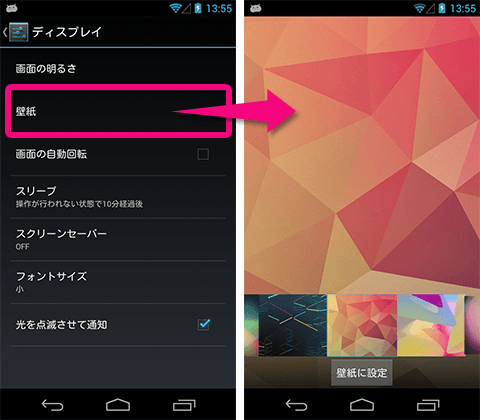
スマホのコツ 複数の画像を使ったり自動切り替えもできる 壁紙を自由自在に設定してみよう オクトバ
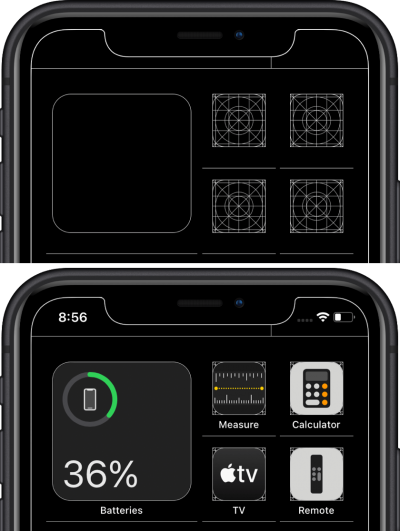
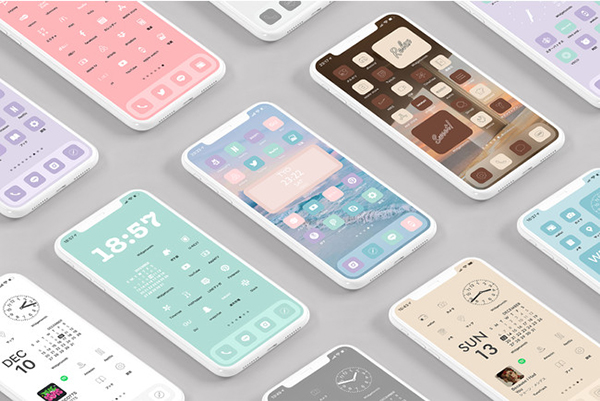
この画面が出たら成功です。 では試しに「 2×4 」の箱を選択。 ②⑥ このページのまま、iPhoneの下に表示される真ん中の「 と↑を足した 」ようなアイコンを選択。 ②⑦ 右下の「 ホーム画面に追加 」を選択。 ②⑧ おしゃれな壁紙を探す おしゃれなホーム画面の壁紙を探すときは(ピンタレスト)や壁紙アプリ「aesthetic wallpapers」がオススメです。「wallpaper aesthetic green iphone 11」などで検索すると大量にヒットします。以下の手順に従ってダウンロードしてください。
Iphone ホーム画面 壁紙 複数
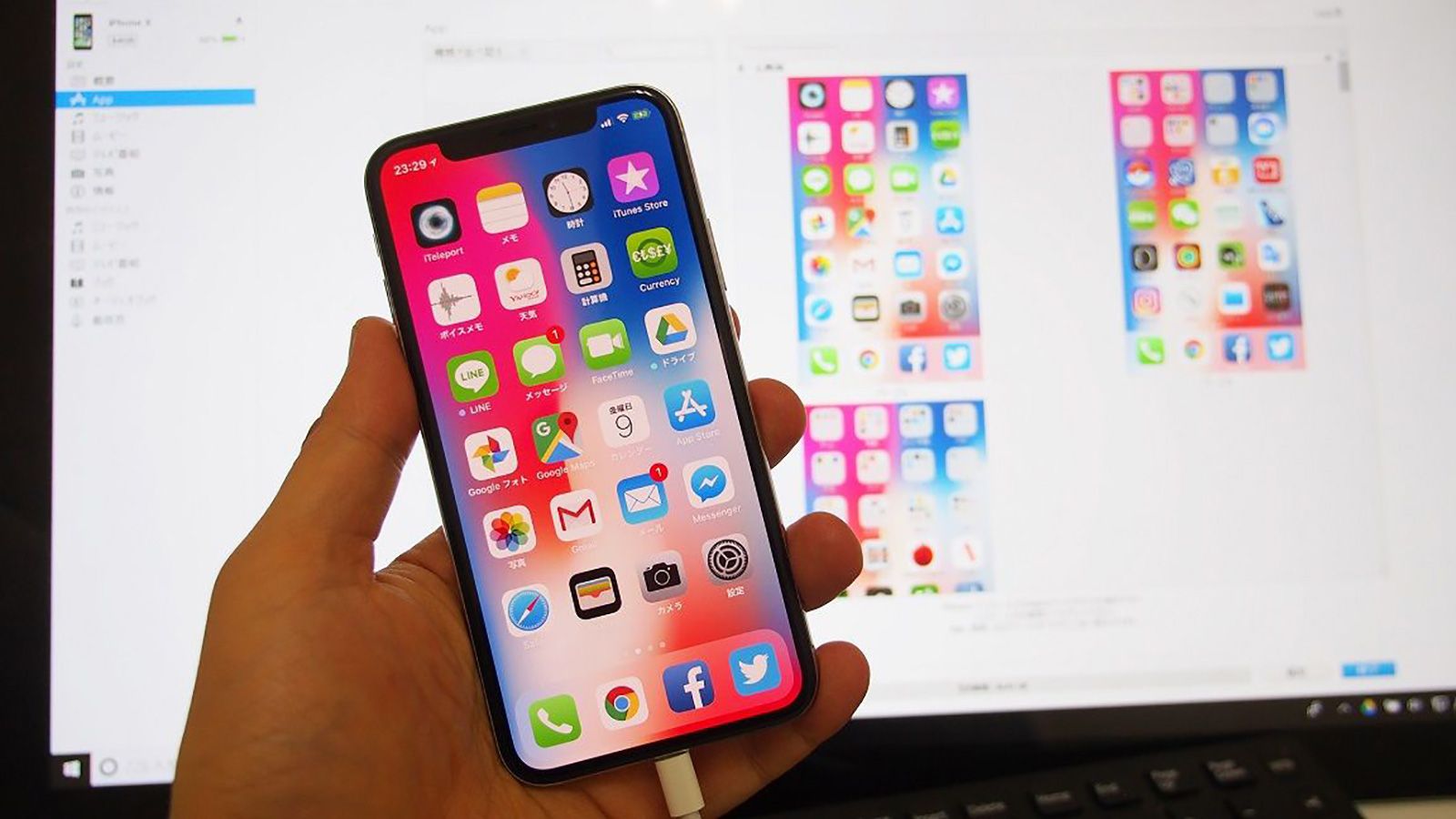
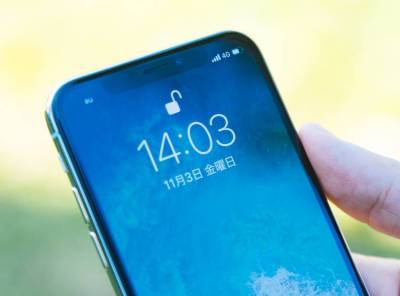
Iphone ホーム画面 壁紙 複数-ホーム画面に好きな写真をたくさん並べたい・・・、でもゴチャゴチャして見えるのは嫌! そんな人にオススメなのが壁紙写真立て という壁紙作成アプリです。 アイコンの形に合わせて写真を配置することで、まるで写真立てが並んでいるかのような壁紙を作ることができます。ホーム画面の壁紙がロック画面の壁紙と同じである場合、画面グラブで画像を抽出できます。 iOS 5をiPhone 5にインストールし、ロック画面を表示しながら、電源ケーブルを電話に差し込みました。
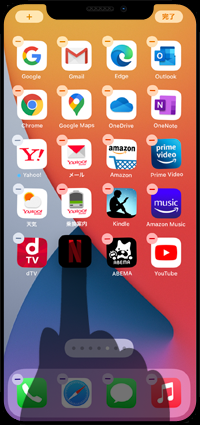
Iphoneでホーム画面のアイコンをフォルダにまとめる方法 Iphone Wave
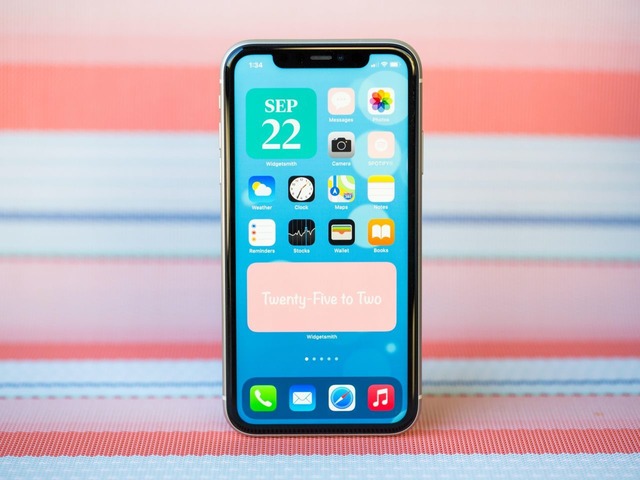
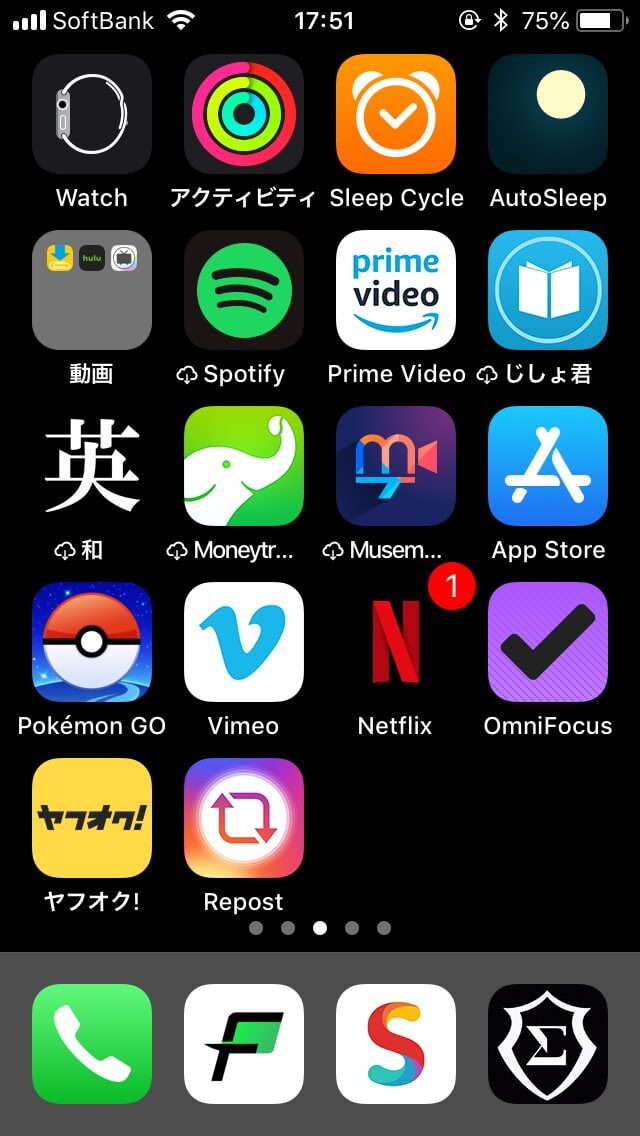
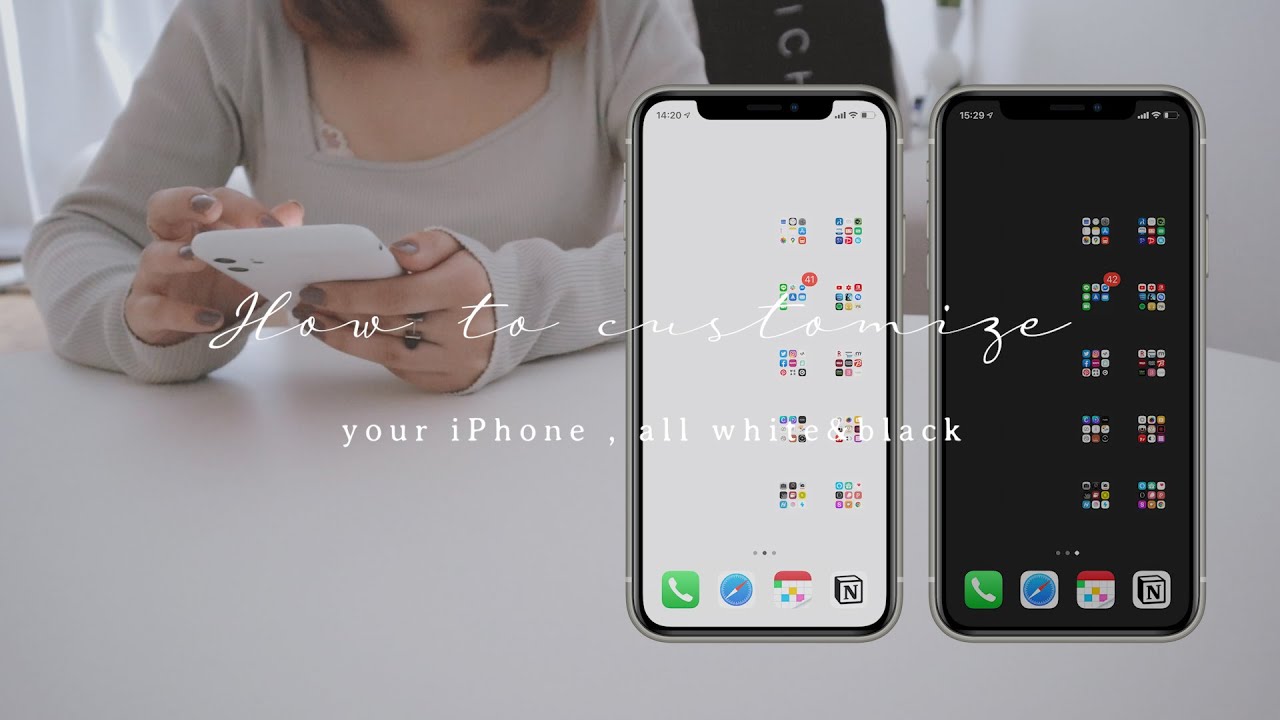
壁紙はシンプルで色数の少ないものを使用 アプリアイコンをシンプルなデザインに変更しておしゃれに 白黒や白地のおしゃれでシンプルなホーム画面用アイコン素材はこちら シンプルでおしゃれなウィジェットをiPhoneホーム画面に配置する Widgetsmithは まず、 ホーム画面の余白部分を長押し します: すると画面の左上もしくは右上に 「+(プラス)」ボタンが表示されるので、それをタップ します: ウィジェットの選択画面が表示されるので、下のほうまでスクロールして、 「写真ウィジェット」をタップ します: そうしたら好きなウィジェットのサイズを3つのサイズから選択して(下の画像では真ん中の Android端末の標準機能では、ホーム画面の壁紙として複数の写真を設置することはできませんが、『MultiPicture Live Wallpaper』を使えば、 スクリーンの数だけ写真を設置できる ようになります。つまり、ホーム画面が7枚なら、7枚の写真を設置できるということ
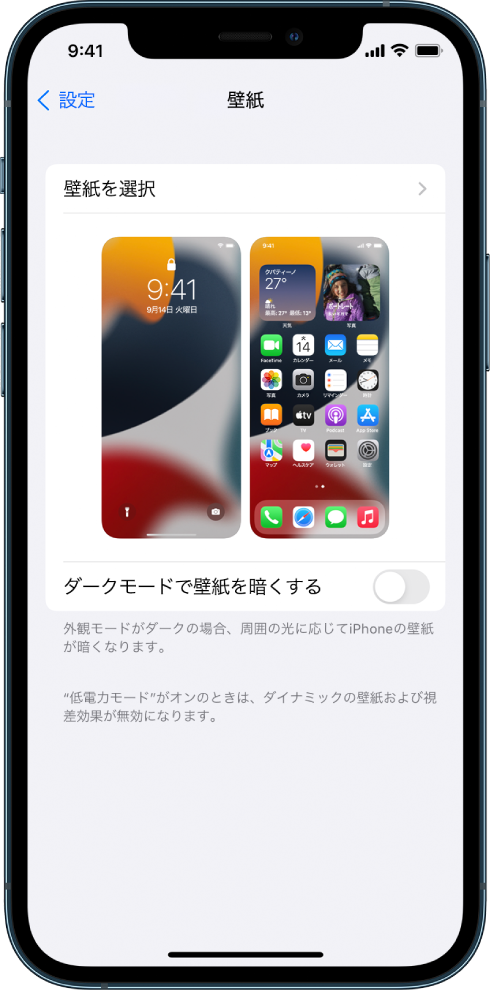
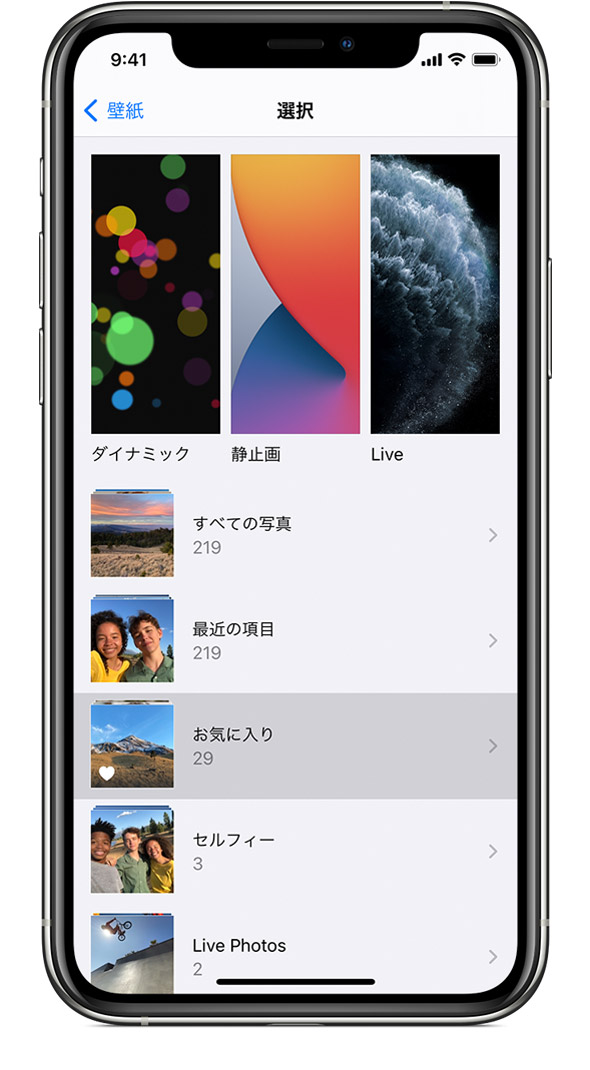
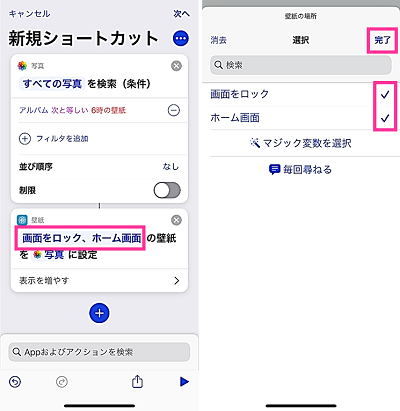
設定>壁紙>壁紙を選択>ダイナミック ここで希望の色を選択し、 設定にて、ロック中の画面に設定か、ホーム画面に設定か、または両方に設定かを選択します。 プレビューですのでiPhoneを傾けると、この段階ですでに動きます。 このカンタン作業で ホーム画面でページ単位で壁紙を設定できるSpringPage。 これを使えばたくさんの壁紙を設定できるので ページごとでテーマにそった壁紙にするといいかもしれませんね!? iOS7に対応しています。 複数の壁紙を設定できるアプリケーションです。 ホーム画面にはアイコンがずらーり。 多くの人が1ページだけでなく 何ページかの画面をお持ちだと思います。 ホーム画面の壁紙は 1つだけだと思われがちですが、 実はアプリを使えば 画面ごとに複数枚設定 することが出来ます。 そのアプリがこちら♡
Iphone ホーム画面 壁紙 複数のギャラリー
各画像をクリックすると、ダウンロードまたは拡大表示できます
 1 |  1 | 1 |
 1 |  1 | 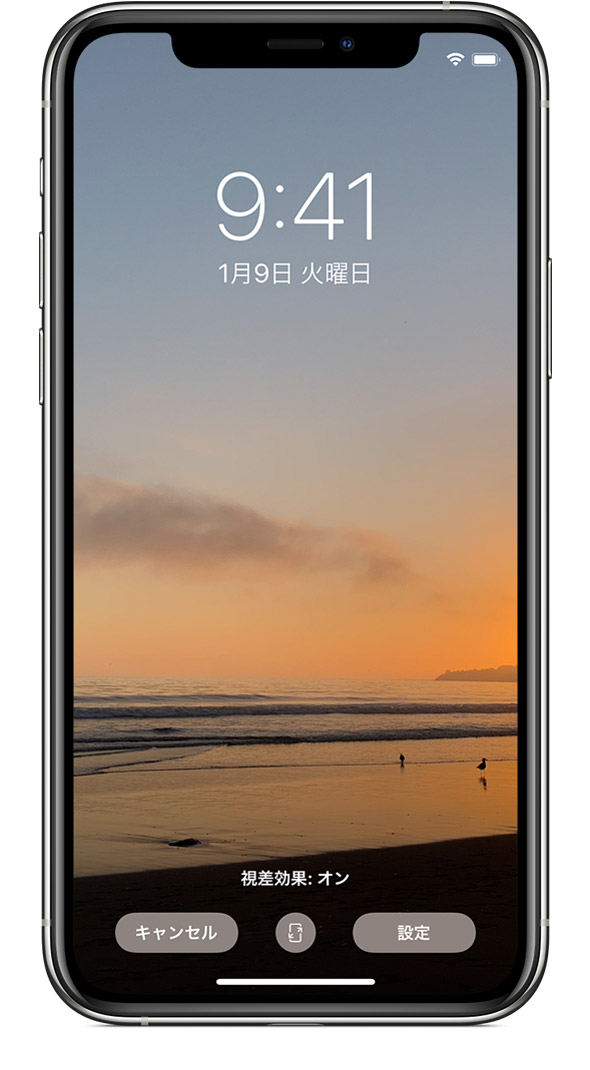 1 |
 1 |  1 |  1 |
「Iphone ホーム画面 壁紙 複数」の画像ギャラリー、詳細は各画像をクリックしてください。
 1 | 1 |  1 |
 1 | 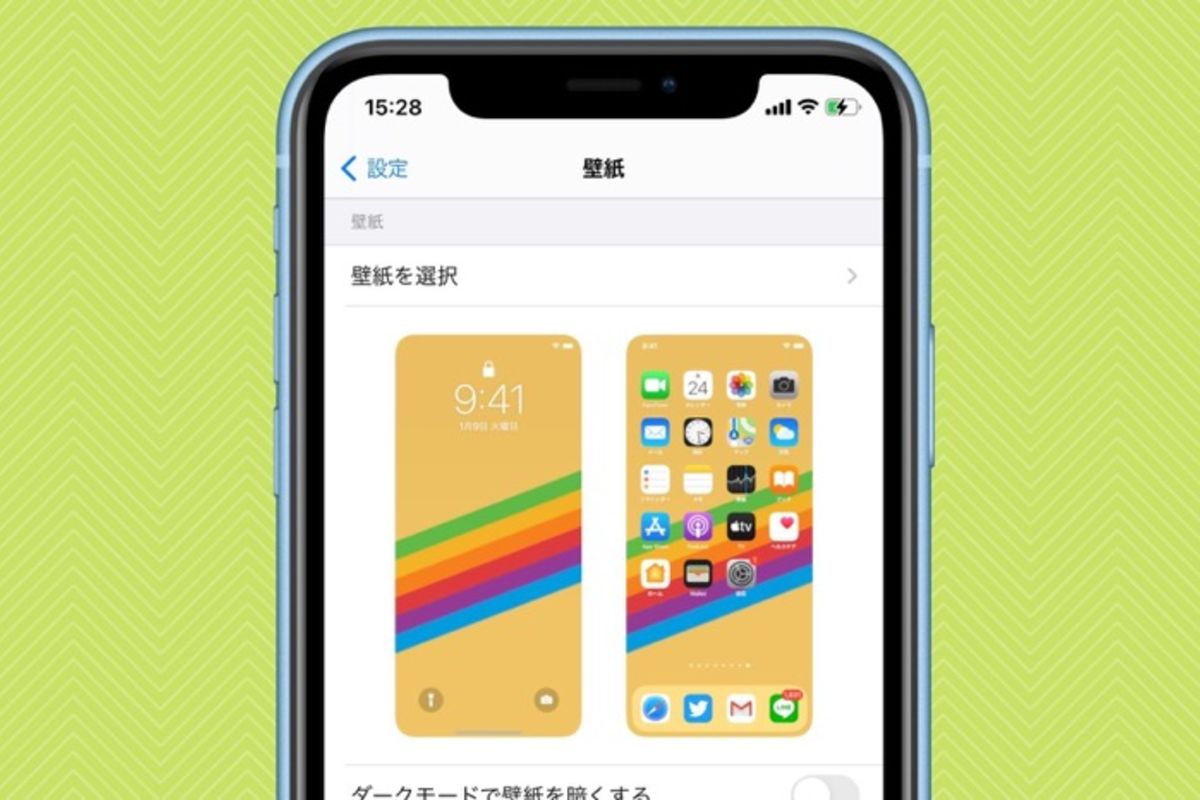 1 |  1 |
 1 | 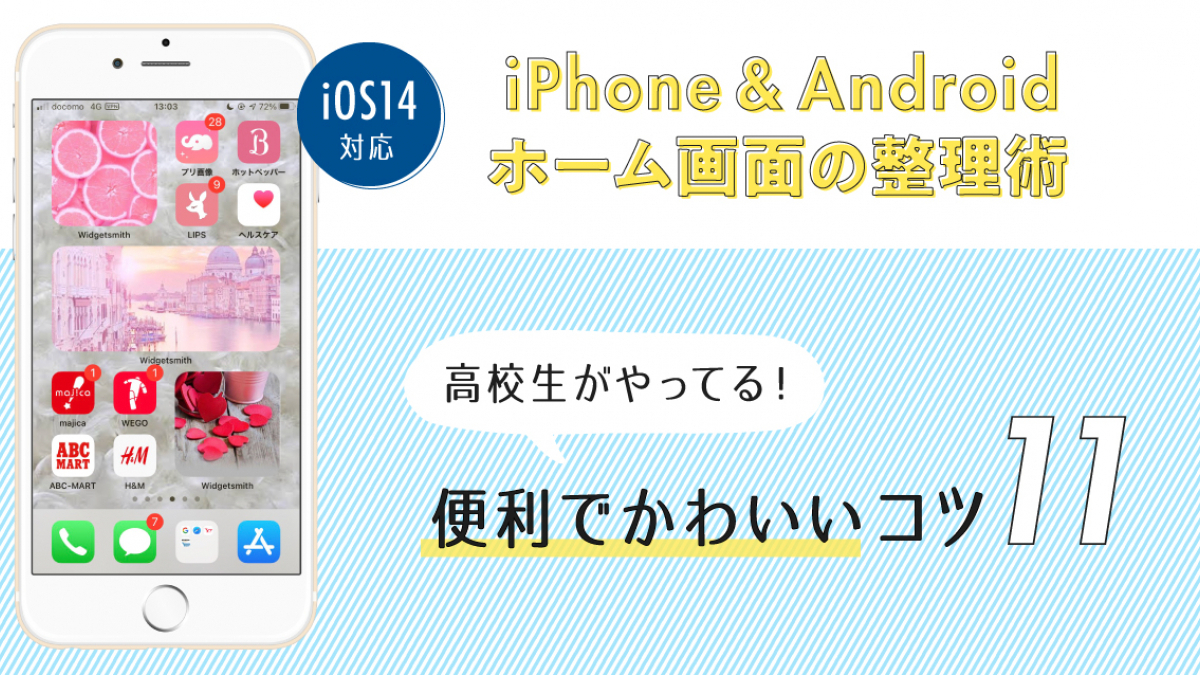 1 |  1 |
「Iphone ホーム画面 壁紙 複数」の画像ギャラリー、詳細は各画像をクリックしてください。
 1 | 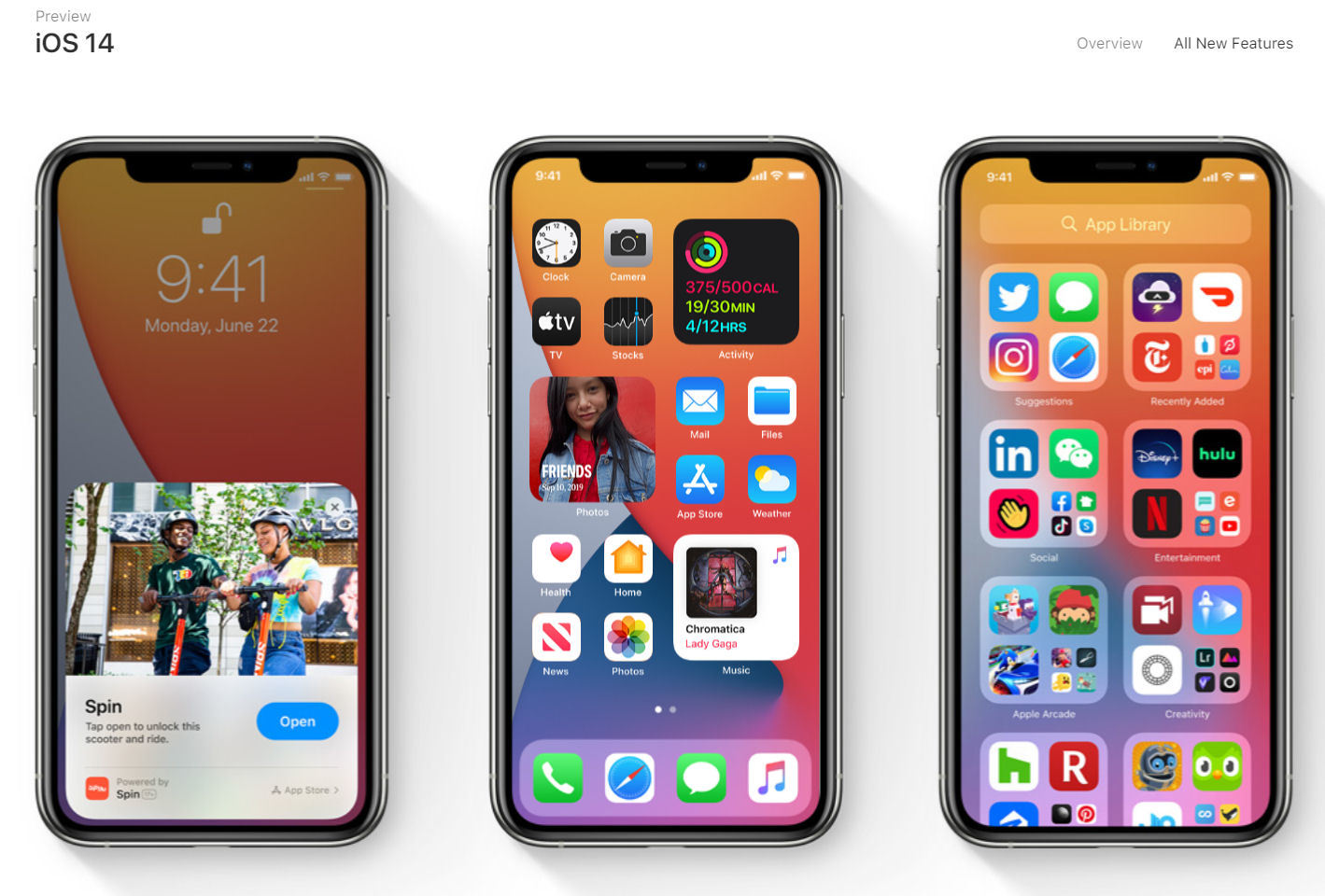 1 | 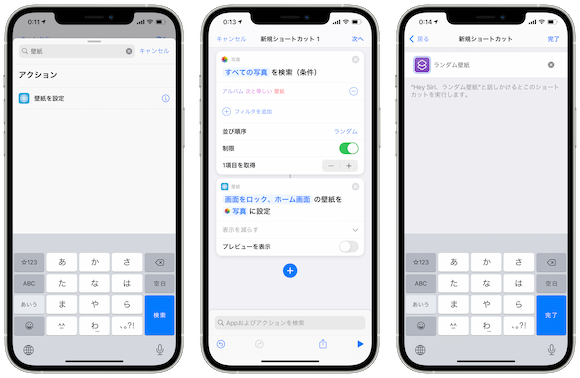 1 |
 1 | 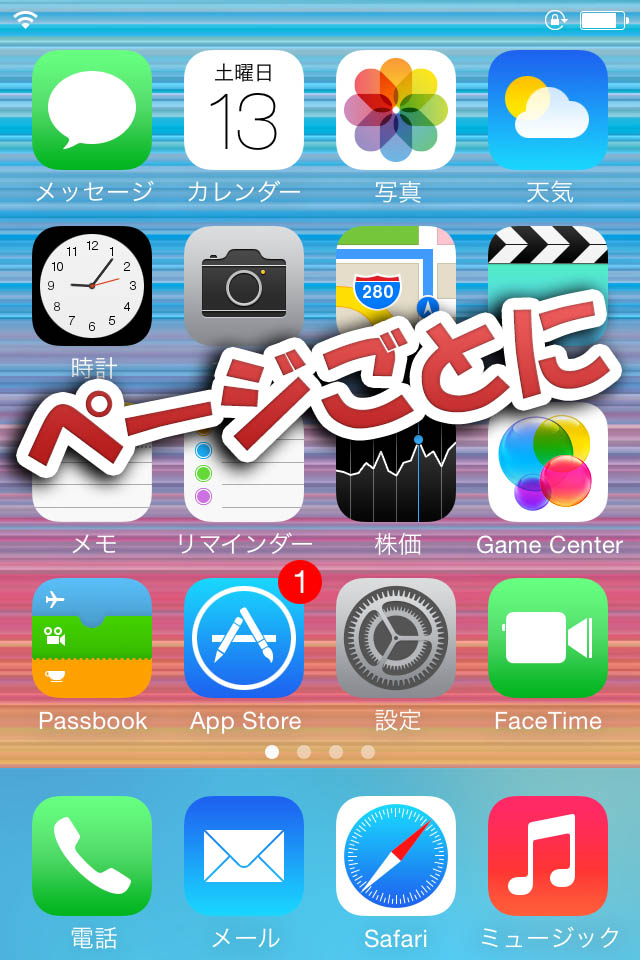 1 | 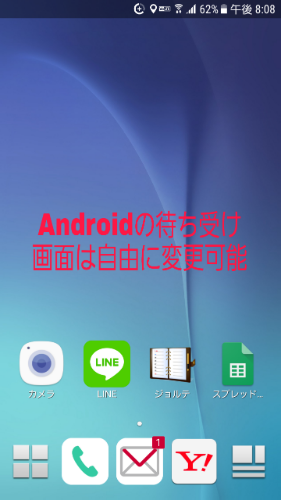 1 |
 1 | 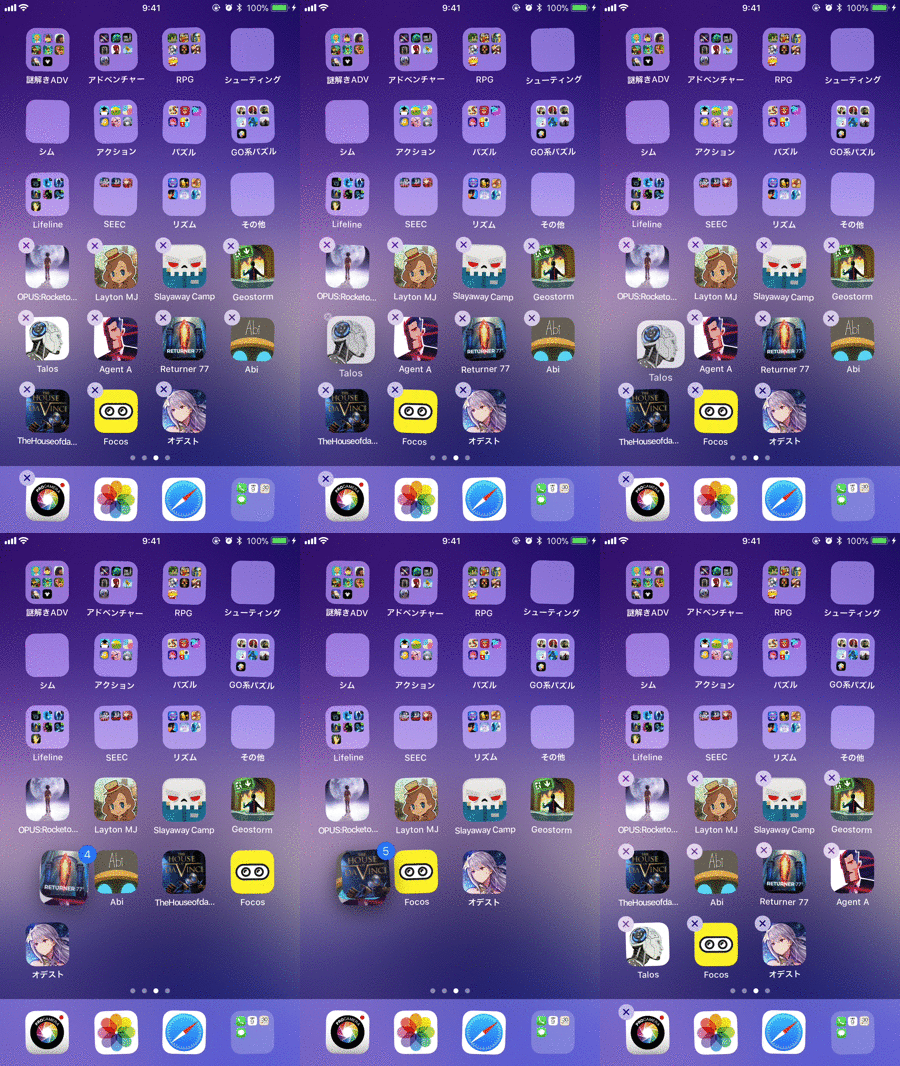 1 |  1 |
「Iphone ホーム画面 壁紙 複数」の画像ギャラリー、詳細は各画像をクリックしてください。
 1 |  1 |  1 |
 1 |  1 | 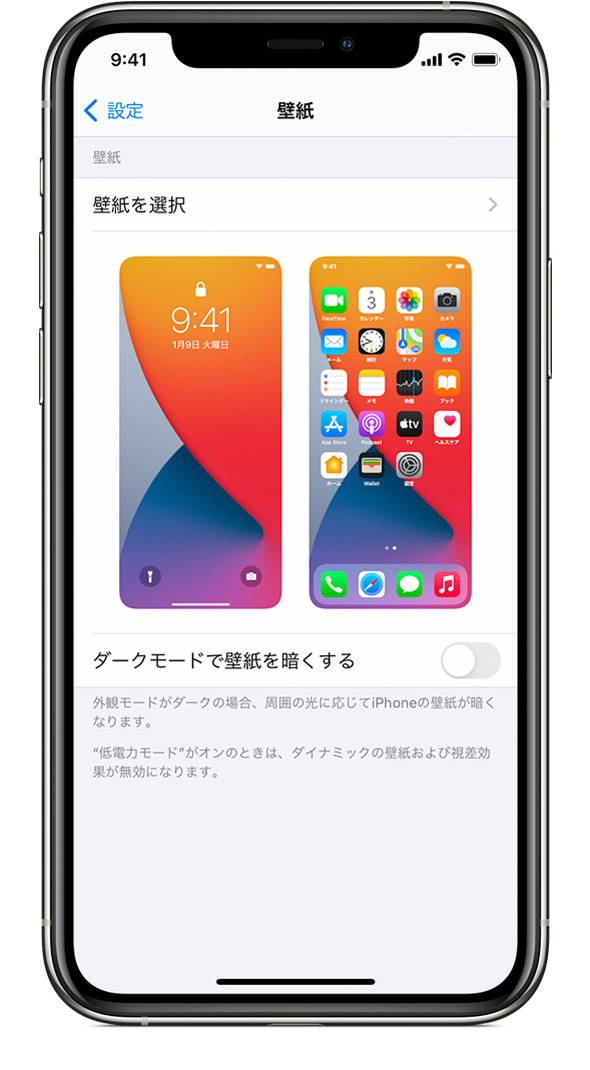 1 |
 1 | 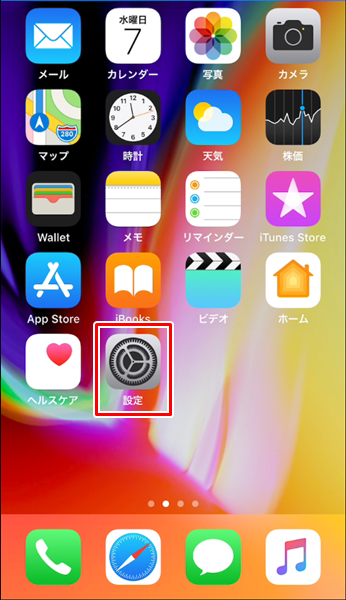 1 |  1 |
「Iphone ホーム画面 壁紙 複数」の画像ギャラリー、詳細は各画像をクリックしてください。
 1 | 1 |  1 |
 1 |  1 |  1 |
 1 | 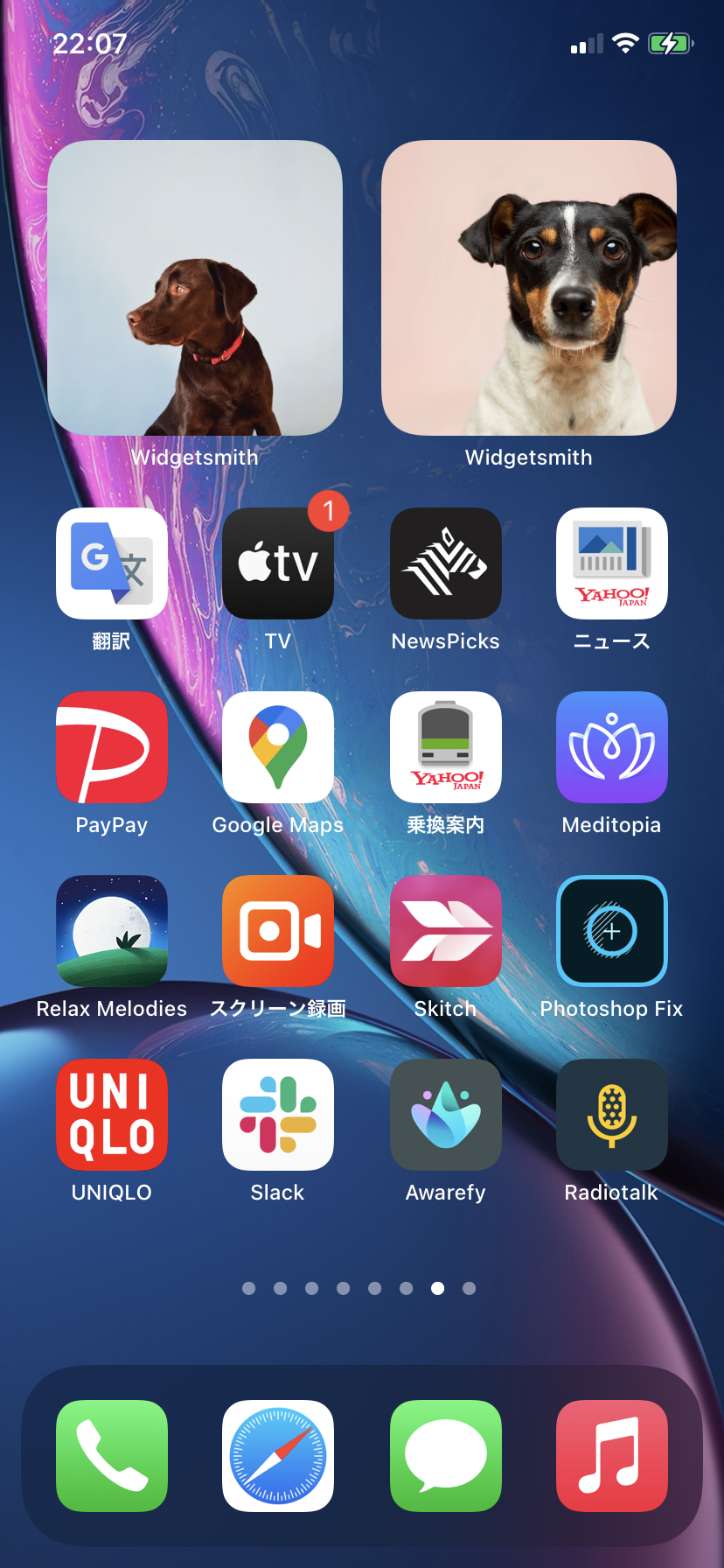 1 | 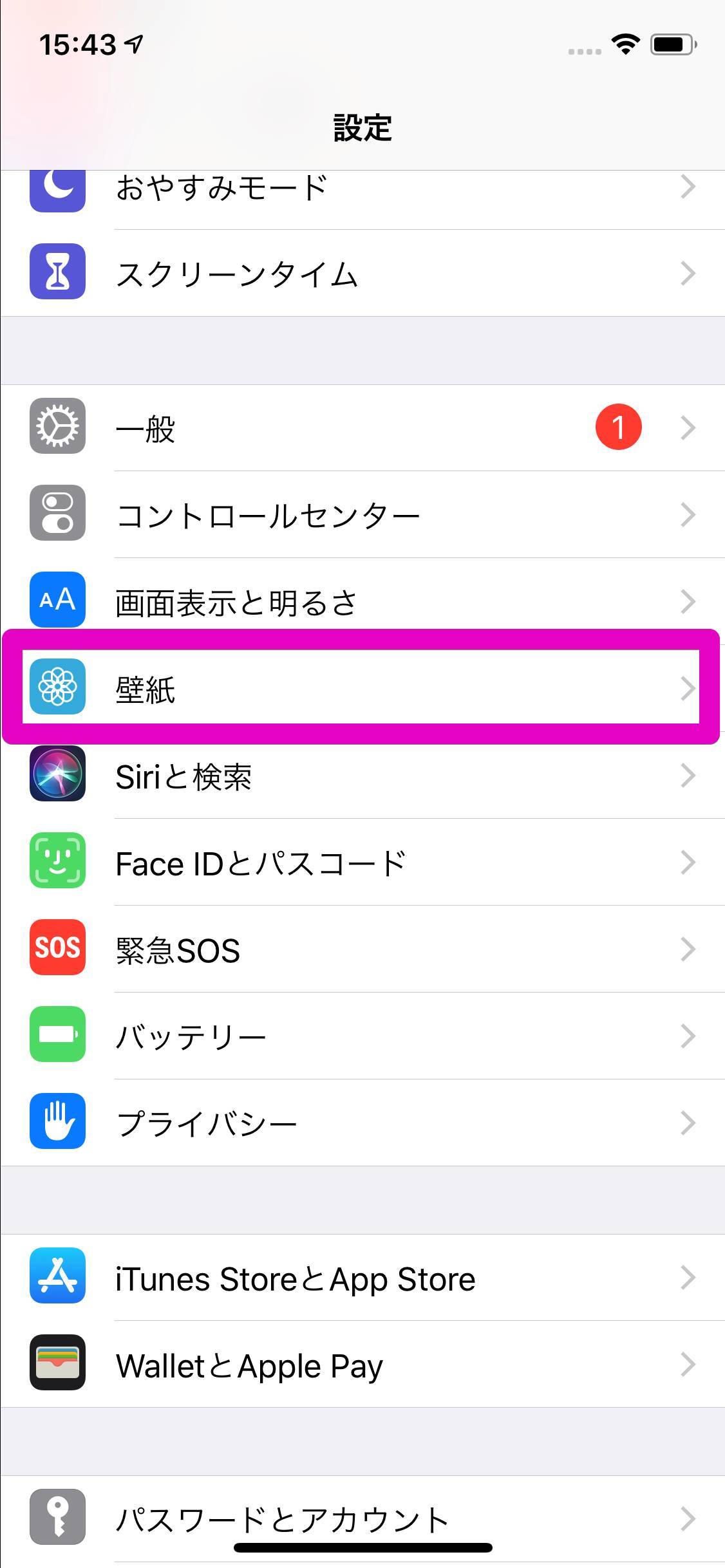 1 |
「Iphone ホーム画面 壁紙 複数」の画像ギャラリー、詳細は各画像をクリックしてください。
 1 |  1 | 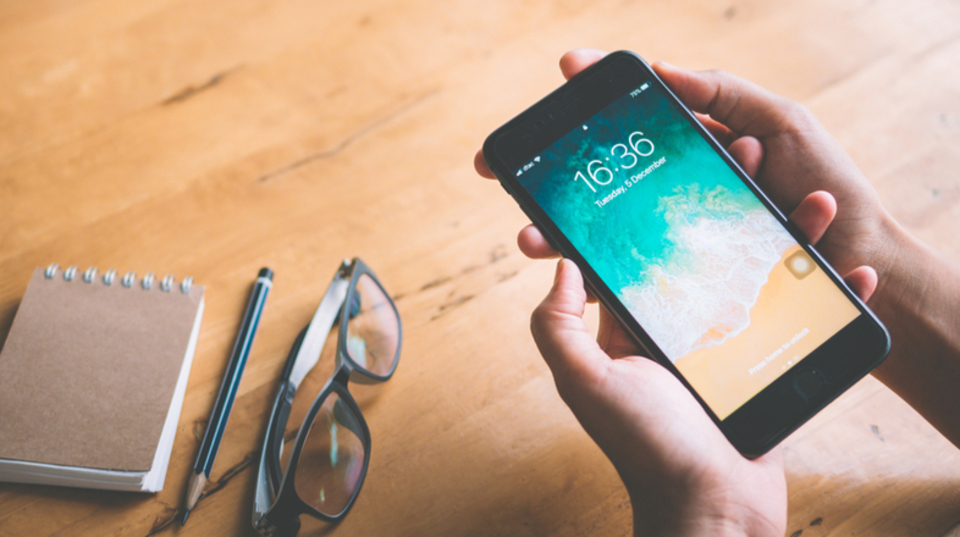 1 |
 1 |  1 |  1 |
 1 |  1 |  1 |
「Iphone ホーム画面 壁紙 複数」の画像ギャラリー、詳細は各画像をクリックしてください。
 1 | 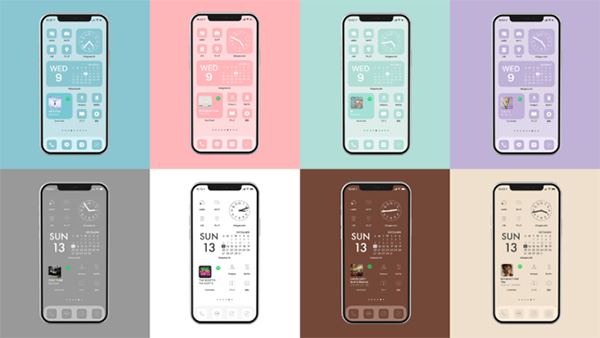 1 |  1 |
1 |  1 |  1 |
 1 |  1 | 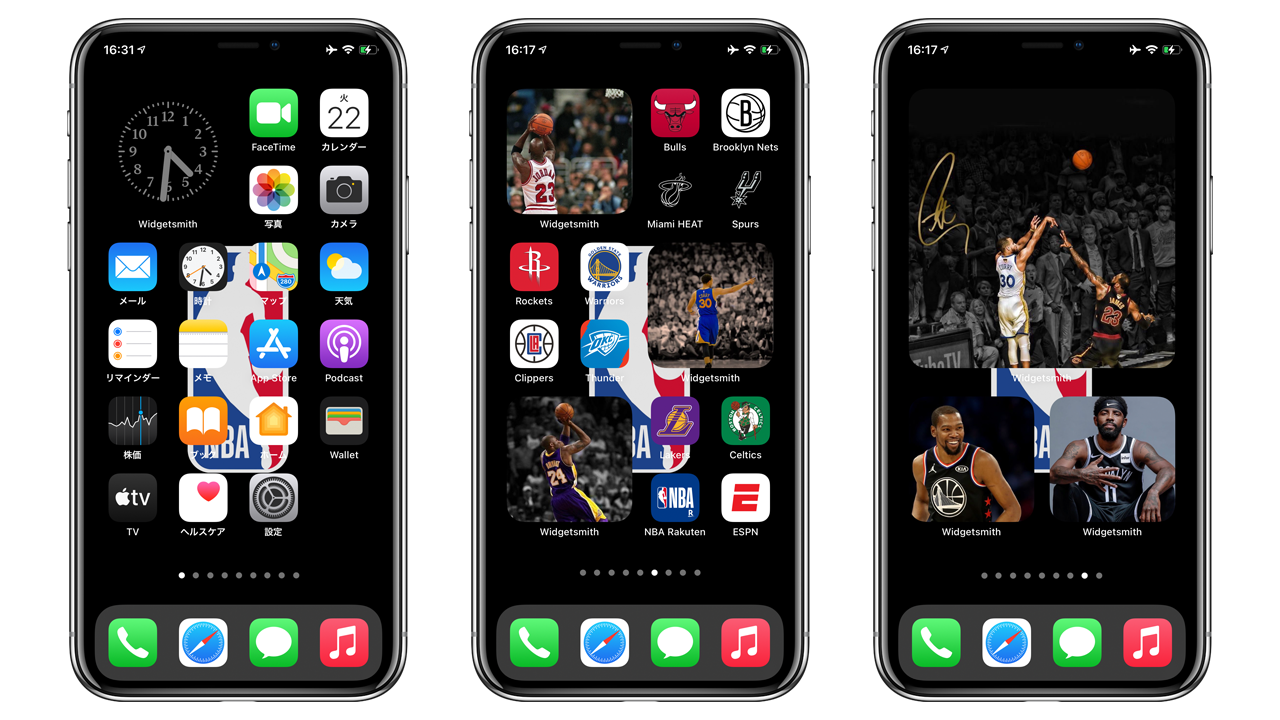 1 |
「Iphone ホーム画面 壁紙 複数」の画像ギャラリー、詳細は各画像をクリックしてください。
 1 | 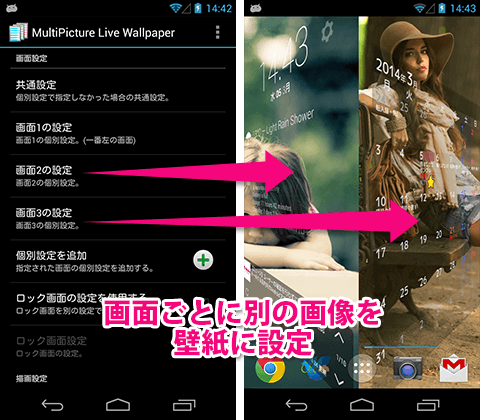 1 | 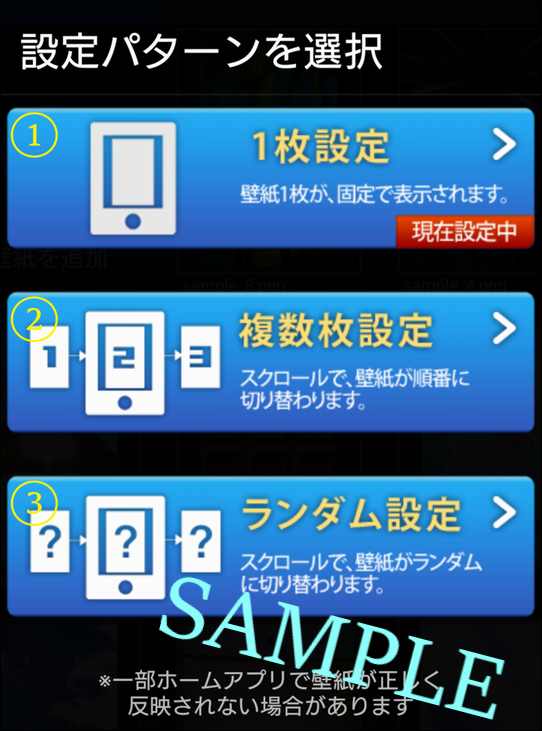 1 |
 1 | 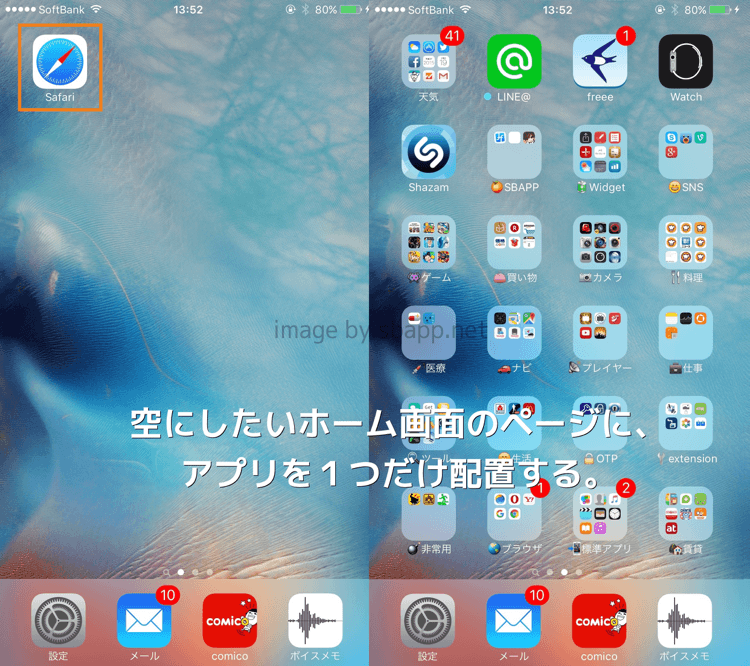 1 |  1 |
 1 |  1 |  1 |
「Iphone ホーム画面 壁紙 複数」の画像ギャラリー、詳細は各画像をクリックしてください。
 1 | 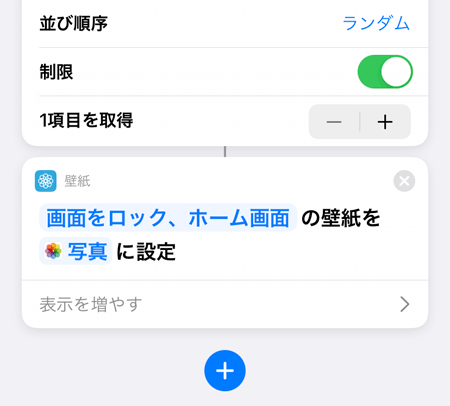 1 | 1 |
 1 |  1 |  1 |
 1 | 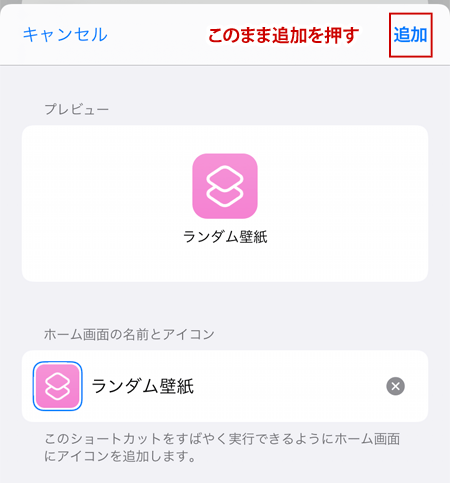 1 |  1 |
「Iphone ホーム画面 壁紙 複数」の画像ギャラリー、詳細は各画像をクリックしてください。
 1 |  1 |  1 |
 1 |  1 | 1 |
 1 | 1 | 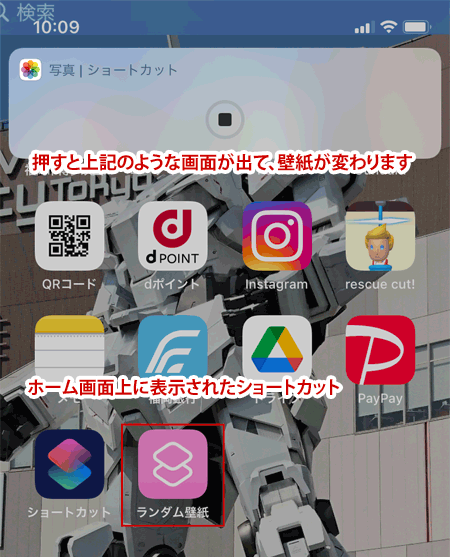 1 |
「Iphone ホーム画面 壁紙 複数」の画像ギャラリー、詳細は各画像をクリックしてください。
 1 |  1 | 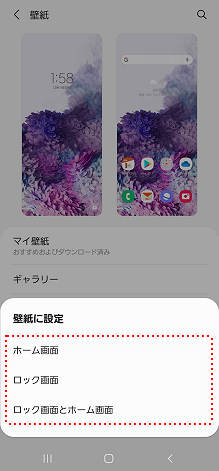 1 |
1 | 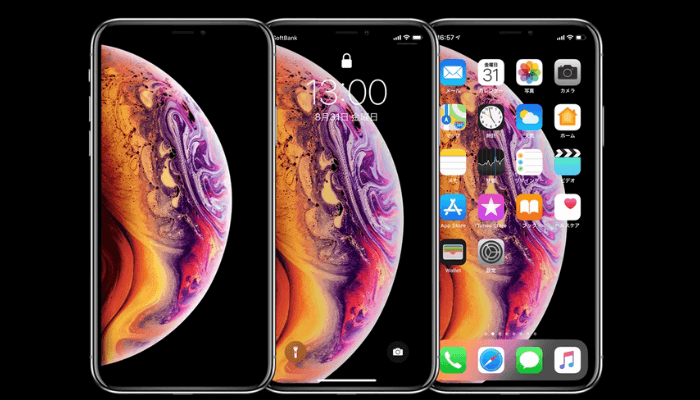 1 |  1 |
 1 | 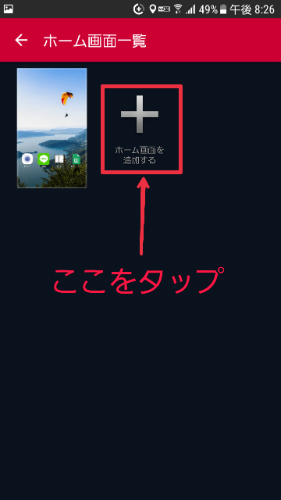 1 | 1 |
「Iphone ホーム画面 壁紙 複数」の画像ギャラリー、詳細は各画像をクリックしてください。
 1 |  1 | 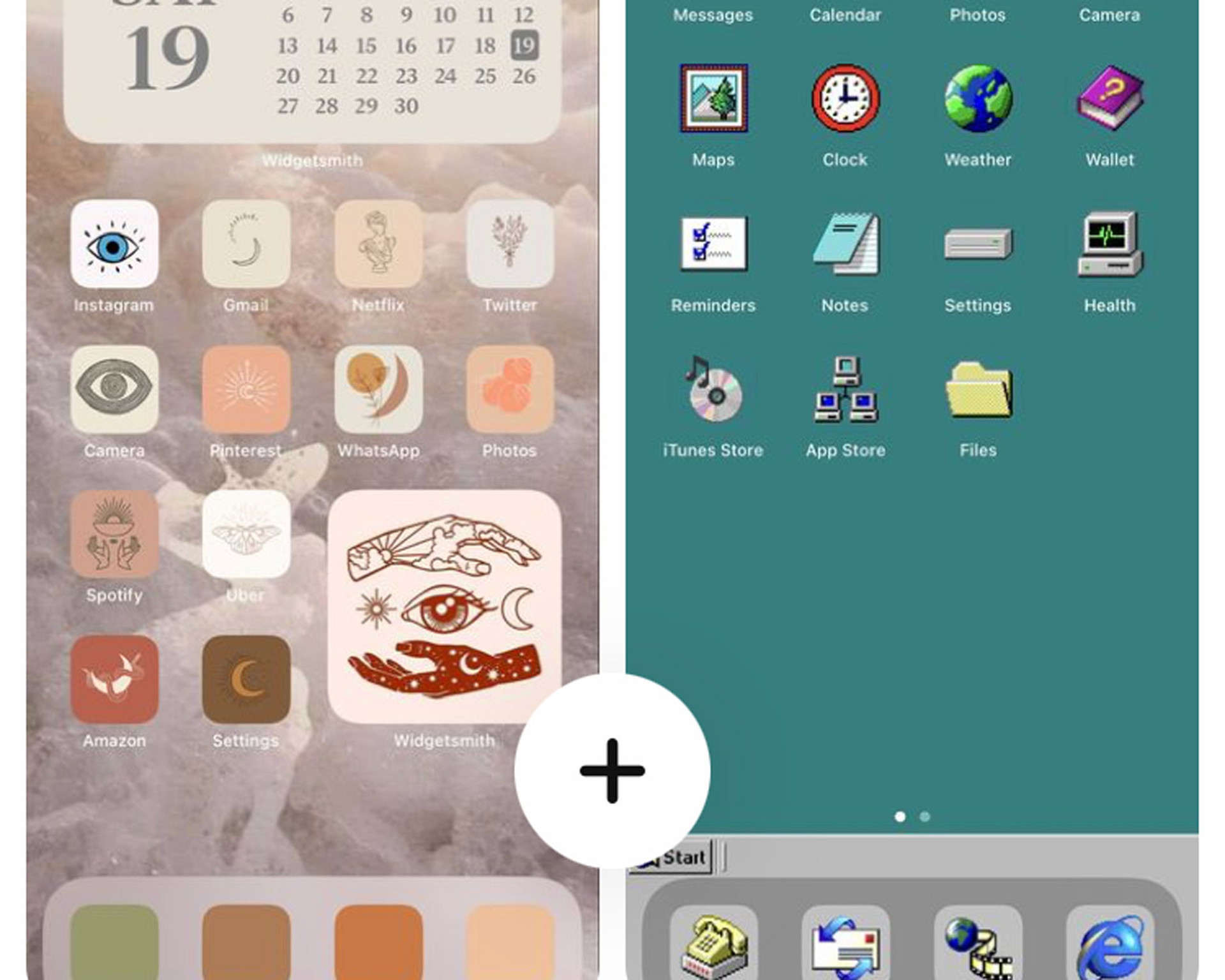 1 |
 1 |  1 |
iPhoneには、複数の壁紙用の写真が用意されています。 壁紙用に用意してある写真をiPhoneのホーム画面やロック画面の壁紙に変更するには、 iPhoneの「ホーム」画面を開き、「設定」をタップします。 「設定」画面が表示されるので、「壁紙」をタップします。 「壁紙の設定」画面が表示されるので、「壁紙を選択」をタップします。 「壁紙の選択」画面が表示され iPhoneホーム画面にアイコンを置かない活用法。 これで「名言実行」の壁紙が活きてくる。 知っていましたか? iPhoneのホーム画面は、1ページ目だけは特別で、アイコンを置かないでも良いことを。 普通、ホーム画面のアイコンがゼロになると 自動的


0 件のコメント:
コメントを投稿